
Понимайте больше.
Ничего не упускайте.
Двуязычные субтитры в реальном времени для видео, стримов и онлайн-курсов — даже если у видео нет субтитров. Смотрите значения терминов и задавайте вопросы прямо во время просмотра.
Установить в ChromeВерсия 2.5.0Работает в Chrome и Microsoft Edge.
Нет доступа к Интернет-магазину Chrome? Скачайте офлайн-пакет.
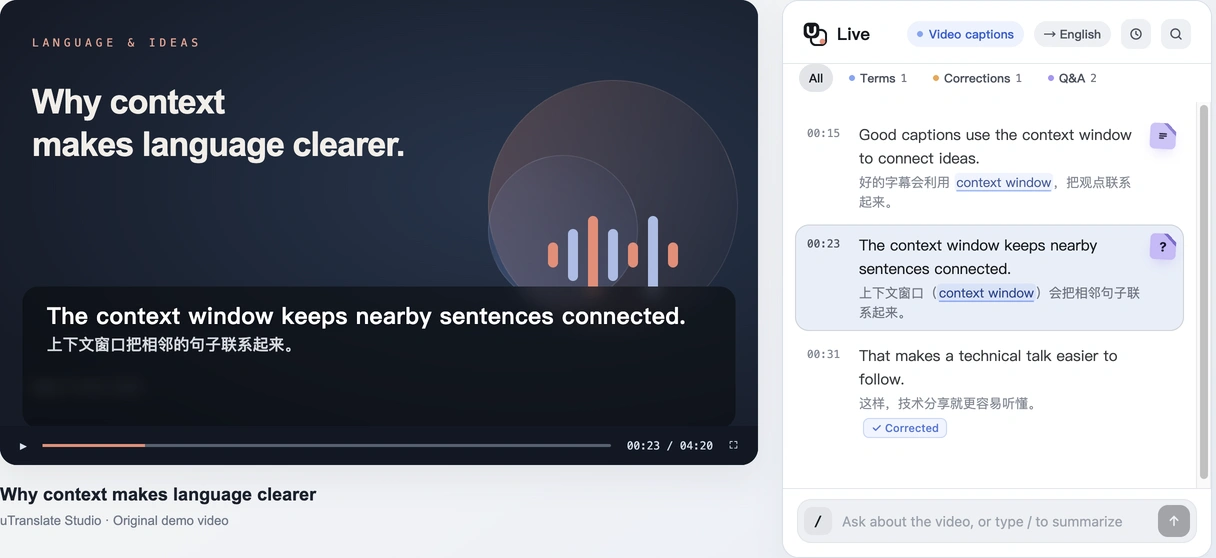
От просмотра к пониманию.
Следите за каждой фразой
Читайте исходные и переведённые субтитры одновременно.
Больше, чем перевод
Термины, краткие пересказы и ответы — в боковой панели.
Сохраняйте важное
Просматривайте, ищите и экспортируйте сохранённую историю субтитров.
Начните с видео.
Откройте видео
Включите видео в Chrome или Edge и откройте uTranslate Live на панели инструментов.
Включите субтитры
Используйте субтитры видео или распознавание в реальном времени и выберите язык перевода.
Читайте, спрашивайте, повторяйте
Следите за субтитрами, разбирайтесь в незнакомых терминах и задавайте вопросы о том, что смотрите.
Регистрация не нужна. Распознавание речи, перевод и функции ИИ используют облачные сервисы.
Частые вопросы
Чем мы можем помочь?
Написать в поддержкуuTranslate Live бесплатен?
Да. Установите расширение из Интернет-магазина Chrome и пользуйтесь без аккаунта и регистрации. Дневного лимита с запасом хватает для обычного использования; ограничения нужны только для защиты от злоупотреблений.
На каких сайтах оно работает?
На большинстве страниц, где Chrome или Edge воспроизводит видео или звук: YouTube, Bilibili, Xiaohongshu (RedNote), стримы, онлайн-курсы и подкасты. Защищённый контент, страницы с ограничениями браузера и некоторые плееры могут не поддерживаться.
Можно ли перевести видео без субтитров?
Да. Если у видео есть субтитры, uTranslate Live переводит их. Если нет — распознаёт речь в звуке вкладки во время просмотра и превращает её в переведённые субтитры.
На какие языки оно переводит?
На 30 языков, включая английский, китайский (упрощённый и традиционный), испанский, хинди, арабский, французский, португальский, русский, японский, немецкий и корейский. Можно показывать только перевод, оба языка или только оригинал.
Что оно умеет кроме перевода?
В боковой панели можно читать субтитры и искать по ним, смотреть значения терминов, задавать вопросы о видео и получать краткий пересказ последних 5 минут или всего с начала. Ответы ссылаются на соответствующие субтитры. Историю субтитров можно экспортировать в SRT, обычный текст или Markdown, а выделенный текст на любой странице — перевести через контекстное меню.
Что нужно для работы?
Chrome или Microsoft Edge 116 или новее на компьютере и подключение к интернету. Распознавание речи, перевод и функции ИИ обрабатываются в облаке.
Работает ли оно в Microsoft Edge?
Да. Откройте в Edge страницу uTranslate Live в Интернет-магазине Chrome, разрешите расширения из других магазинов, когда Edge предложит, и установите его. Это то же расширение, с теми же функциями и автоматическими обновлениями.
Как обрабатываются мои данные?
После того как вы согласитесь с уведомлением об использовании данных, субтитры, переводы, адреса и заголовки страниц, вопросы и записи об использовании загружаются и связываются со случайным идентификатором установки. Согласно нашей политике, эти облачные записи хранятся не дольше 30 дней и не используются для обучения моделей. В режиме инкогнито локальная история субтитров не сохраняется. Подробности — в документе «Политика конфиденциальности».
Установка без Интернет-магазина Chrome
Если Интернет-магазин Chrome заблокирован или недоступен, установите uTranslate Live из офлайн-пакета. Это то же расширение, подготовленное для ручной установки.
Скачать офлайн-пакет- Распакуйте архив в папку, которую вы сохраните. Браузер запускает расширение из этой папки, поэтому не перемещайте и не удаляйте её.
- Откройте
chrome://extensions(в Edge —edge://extensions) и включите Режим разработчика. - Нажмите Загрузить распакованное расширение и выберите распакованную папку (в ней находится manifest.json).