
Comprenez plus.
Ne ratez rien.
Des sous-titres bilingues en temps réel pour vos vidéos, lives et cours en ligne, même sans sous-titres d’origine. Cherchez un terme ou posez une question pendant que vous regardez.
Ajouter à ChromeVersion 2.5.0Fonctionne dans Chrome et Microsoft Edge.
Le Chrome Web Store est inaccessible ? Téléchargez le paquet hors ligne.
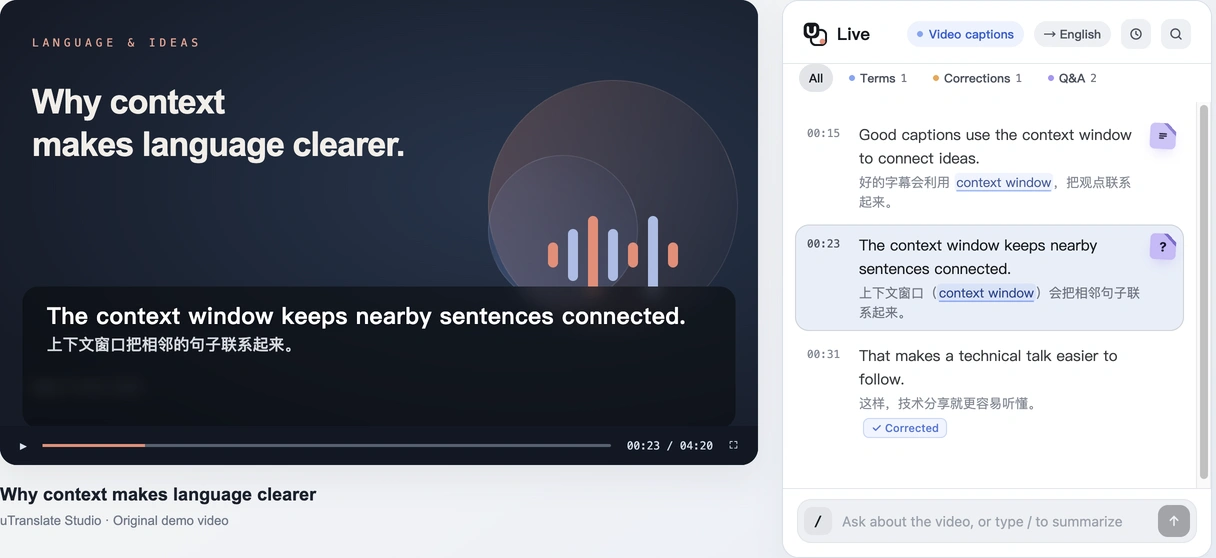
Regarder, puis comprendre.
Suivez chaque phrase
Lisez ensemble les sous-titres originaux et traduits.
Au-delà de la traduction
Explorez termes, résumés et réponses dans le panneau latéral.
Gardez l’essentiel
Relisez, recherchez et exportez votre historique de sous-titres.
Commencez par une vidéo.
Ouvrez une vidéo
Lancez une vidéo dans Chrome ou Edge, puis ouvrez uTranslate Live depuis la barre d’outils.
Activez les sous-titres
Utilisez les sous-titres de la vidéo ou la reconnaissance en direct, et choisissez votre langue de traduction.
Lisez, demandez, révisez
Suivez les sous-titres, explorez les termes inconnus et posez des questions sur ce que vous regardez.
Aucun compte requis. La reconnaissance vocale, la traduction et les fonctions d’IA utilisent des services cloud.
Questions fréquentes
Comment pouvons-nous vous aider ?
Écrire à l’assistanceuTranslate Live est-elle gratuite ?
Oui. Installez-la depuis le Chrome Web Store et utilisez-la sans compte ni inscription. Le quota quotidien est largement suffisant pour un usage normal ; les limites servent uniquement à empêcher les abus.
Sur quels sites fonctionne-t-elle ?
Sur la plupart des pages où Chrome ou Edge lit de la vidéo ou de l’audio : YouTube, Bilibili, Xiaohongshu (RedNote), lives, cours en ligne et podcasts. Les contenus protégés, les pages restreintes par le navigateur et certains lecteurs peuvent ne pas fonctionner.
Peut-elle traduire une vidéo sans sous-titres ?
Oui. Si la vidéo a des sous-titres, uTranslate Live les traduit. Sinon, elle reconnaît la parole dans l’audio de l’onglet pendant la lecture et la transforme en sous-titres traduits.
Vers quelles langues traduit-elle ?
Vers 30 langues, dont l’anglais, le chinois simplifié et traditionnel, l’espagnol, l’hindi, l’arabe, le français, le portugais, le russe, le japonais, l’allemand et le coréen. Affichez la traduction seule, les deux langues ou l’original seul.
Que peut-elle faire en plus de traduire ?
Dans le panneau latéral, vous pouvez lire et rechercher dans les sous-titres, consulter des termes, poser des questions sur la vidéo et résumer les 5 dernières minutes ou tout depuis le début. Les réponses renvoient aux sous-titres correspondants. L’historique des sous-titres s’exporte en SRT, texte brut ou Markdown, et vous pouvez traduire un texte sélectionné sur n’importe quelle page depuis le menu contextuel.
De quoi ai-je besoin ?
De Chrome ou Microsoft Edge 116 ou version ultérieure sur ordinateur et d’une connexion internet. La reconnaissance vocale, la traduction et les fonctions d’IA sont traitées dans le cloud.
Fonctionne-t-elle dans Microsoft Edge ?
Oui. Dans Edge, ouvrez la page d’uTranslate Live sur le Chrome Web Store, autorisez les extensions d’autres boutiques quand Edge le demande, puis ajoutez-la. C’est la même extension, avec les mêmes fonctions et des mises à jour automatiques.
Comment mes données sont-elles traitées ?
Après votre accord à l’avis d’utilisation des données, les sous-titres, traductions, adresses et titres des pages, questions et données d’utilisation sont envoyés, associés à un identifiant d’installation aléatoire. Notre politique de conservation limite ces enregistrements cloud à 30 jours maximum, et ils ne servent pas à entraîner des modèles. Les fenêtres de navigation privée n’enregistrent pas d’historique local de sous-titres. Plus de détails dans la politique de confidentialité.
Installer sans le Chrome Web Store
Si le Chrome Web Store est bloqué ou indisponible pour vous, installez uTranslate Live à partir du paquet hors ligne. C’est la même extension, préparée pour une installation manuelle.
Télécharger le paquet hors ligne- Décompressez le fichier dans un dossier que vous conserverez. Le navigateur exécute l’extension depuis ce dossier : ne le déplacez pas et ne le supprimez pas.
- Ouvrez
chrome://extensions(dans Edge,edge://extensions) et activez le Mode développeur. - Cliquez sur Charger l’extension non empaquetée et sélectionnez le dossier décompressé (celui qui contient manifest.json).