
Mehr verstehen.
Weniger verpassen.
Zweisprachige Live-Untertitel für Videos, Livestreams und Online-Kurse – auch wenn ein Video keine Untertitel hat. Schlag Begriffe nach und stell Fragen, während du zusiehst.
Zu Chrome hinzufügenVersion 2.5.0Funktioniert in Chrome und Microsoft Edge.
Kein Zugriff auf den Chrome Web Store? Lade das Offline-Paket herunter.
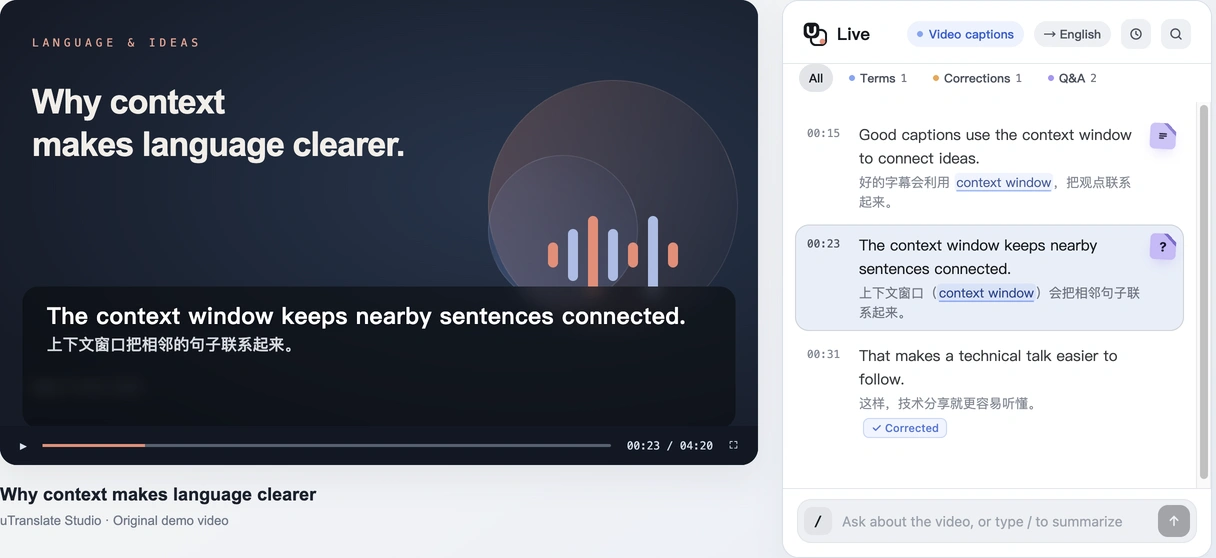
Vom Zuschauen zum Verstehen.
Jedem Satz folgen
Original- und übersetzte Untertitel zusammen lesen.
Mehr als Übersetzung
Begriffe, Zusammenfassungen und Antworten in der Seitenleiste.
Behalten, was zählt
Gespeicherten Untertitelverlauf ansehen, durchsuchen und exportieren.
Mit einem Video beginnen.
Video öffnen
Spiele ein Video in Chrome oder Edge ab und öffne uTranslate Live über die Symbolleiste.
Untertitel einschalten
Nutze vorhandene Video-Untertitel oder die Live-Erkennung und wähle deine Übersetzungssprache.
Lesen, fragen, wiederholen
Folge den Untertiteln, schlage unbekannte Begriffe nach und stelle Fragen zum Video.
Kein Konto erforderlich. Spracherkennung, Übersetzung und KI-Funktionen nutzen Cloud-Dienste.
Häufige Fragen
Wie können wir helfen?
Support per E-MailIst uTranslate Live kostenlos?
Ja. Installiere die Erweiterung aus dem Chrome Web Store und nutze sie ohne Konto oder Anmeldung. Das Tageskontingent reicht für normale Nutzung völlig aus; die Limits dienen nur dazu, Missbrauch zu verhindern.
Auf welchen Websites funktioniert sie?
Auf den meisten Seiten, auf denen Chrome oder Edge Video oder Audio abspielt, etwa YouTube, Bilibili, Xiaohongshu (RedNote), Livestreams, Online-Kurse und Podcasts. Geschützte Inhalte, vom Browser eingeschränkte Seiten und manche Player funktionieren möglicherweise nicht.
Kann sie ein Video ohne Untertitel übersetzen?
Ja. Hat ein Video Untertitel, übersetzt uTranslate Live diese. Hat es keine, erkennt die Erweiterung während der Wiedergabe die Sprache im Ton des Tabs und macht daraus übersetzte Untertitel.
In welche Sprachen übersetzt sie?
In 30 Sprachen, darunter Englisch, vereinfachtes und traditionelles Chinesisch, Spanisch, Hindi, Arabisch, Französisch, Portugiesisch, Russisch, Japanisch, Deutsch und Koreanisch. Zeig nur die Übersetzung, beide Sprachen oder nur das Original an.
Was kann sie außer Übersetzen?
In der Seitenleiste kannst du die Untertitel lesen und durchsuchen, Begriffe nachschlagen, Fragen zum Video stellen und die letzten 5 Minuten oder alles bisher zusammenfassen. Antworten verweisen auf die passenden Untertitel. Den Untertitelverlauf kannst du als SRT, Text oder Markdown exportieren und markierten Text auf jeder Seite über das Kontextmenü übersetzen.
Was brauche ich dafür?
Chrome oder Microsoft Edge 116 oder neuer auf einem Computer und eine Internetverbindung. Spracherkennung, Übersetzung und KI-Funktionen laufen in der Cloud.
Funktioniert sie in Microsoft Edge?
Ja. Öffne in Edge die Seite von uTranslate Live im Chrome Web Store, erlaube Erweiterungen aus anderen Stores, wenn Edge danach fragt, und füge sie hinzu. Es ist dieselbe Erweiterung, mit denselben Funktionen und automatischen Updates.
Wie werden meine Daten verarbeitet?
Nachdem du dem Datenhinweis zugestimmt hast, werden Untertitel, Übersetzungen, Seitenadressen und -titel, Fragen und Nutzungsdaten hochgeladen und mit einer zufälligen Installationskennung verknüpft. Laut unserer Aufbewahrungsrichtlinie werden diese Cloud-Daten höchstens 30 Tage gespeichert und nicht zum Training von Modellen verwendet. Inkognito-Fenster speichern keinen lokalen Untertitelverlauf. Details stehen in der Datenschutzerklärung.
Ohne Chrome Web Store installieren
Wenn der Chrome Web Store bei dir blockiert oder nicht verfügbar ist, installiere uTranslate Live aus dem Offline-Paket. Es ist dieselbe Erweiterung, vorbereitet für die manuelle Installation.
Offline-Paket herunterladen- Entpacke die Datei in einen Ordner, den du behältst. Der Browser führt die Erweiterung aus diesem Ordner aus – verschiebe oder lösche ihn also nicht.
- Öffne
chrome://extensions(in Edgeedge://extensions) und aktiviere den Entwicklermodus. - Klicke auf Entpackte Erweiterung laden und wähle den entpackten Ordner (der Ordner mit manifest.json).